
您的位置:首页 > google Chrome浏览器快速下载安装包及配置完整方法
google Chrome浏览器快速下载安装包及配置完整方法
时间:2026-05-04
来源:悠扬视界官网
正文介绍
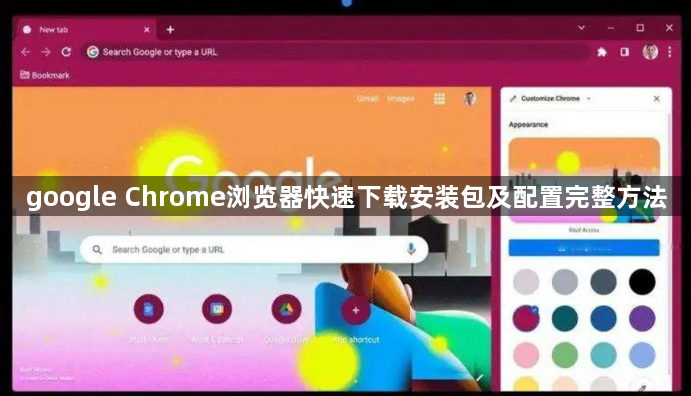
1. 访问Google Chrome的官方网站(https://www.google.com/chrome/)。
2. 在页面顶部找到“下载”按钮,点击它。
3. 在弹出的窗口中,选择适合你操作系统的版本,然后点击“立即下载”。
4. 下载完成后,双击下载的文件,按照提示进行安装。
5. 安装完成后,启动Chrome浏览器,并根据需要配置设置。
以下是一些常用的配置方法:
1. 打开Chrome浏览器,点击右上角的菜单按钮(三条横线),然后选择“设置”。
2. 在设置页面中,你可以选择不同的主题和外观选项,以适应你的个人喜好。
3. 在隐私和安全设置中,你可以调整浏览器的隐私设置,例如关闭自动填充、跟踪保护等。
4. 在高级设置中,你可以调整浏览器的性能设置,例如启用硬件加速、减少内存占用等。
5. 在扩展程序设置中,你可以安装和管理Chrome浏览器的扩展程序,以增加更多的功能和个性化选项。
请注意,以上步骤可能会因操作系统的不同而有所差异。如果你使用的是Windows操作系统,可以按照以下步骤进行操作:
1. 打开Chrome浏览器,点击右上角的菜单按钮(三条横线),然后选择“更多工具”。
2. 在更多工具页面中,找到并点击“扩展程序”选项。
3. 在扩展程序页面中,你可以搜索并安装你喜欢的扩展程序,或者浏览并安装官方推荐的扩展程序。
4. 在扩展程序页面中,你还可以选择不同的扩展程序主题和外观选项,以适应你的个人喜好。
5. 在隐私和安全设置中,你可以调整浏览器的隐私设置,例如关闭自动填充、跟踪保护等。
6. 在高级设置中,你可以调整浏览器的性能设置,例如启用硬件加速、减少内存占用等。
7. 在扩展程序设置中,你可以安装和管理Chrome浏览器的扩展程序,以增加更多的功能和个性化选项。
继续阅读

谷歌浏览器下载后如何开启任务管理器功能
谷歌浏览器下载后可开启任务管理器功能,实时监控浏览器进程和资源使用情况,优化性能。
2026-03-20

Chrome浏览器网页兼容性差使用场景分析
网页兼容性差可能影响浏览体验,Chrome浏览器分析使用场景和优化方法,帮助用户调整设置或采用替代方案,保证页面正常显示。
2026-04-03

Chrome浏览器书签备份恢复可靠性评测
Chrome浏览器书签备份与恢复功能关系到数据安全,本教程结合可靠性评测展示实际表现,帮助用户在不同设备间实现安全迁移。
2025-11-19
Chrome浏览器标签页恢复功能使用经验分享
Chrome浏览器在遭遇意外关机或误删标签时,通过快捷键与历史记录同步能瞬间找回数据。分享利用标签页分组功能整理繁杂窗口,并在崩溃发生后快速恢复所有未完成任务的实操经验,确保您的工作思路不因突发状况而中断,保障生产力连续并降低数据丢失。
2026-06-25
