
您的位置:首页 > Chrome浏览器主页设置与启动优化教程
Chrome浏览器主页设置与启动优化教程
时间:2026-07-16
来源:悠扬视界官网
正文介绍
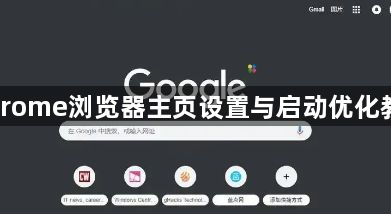
一、主页设置优化
1. 自定义主页:在Chrome浏览器的地址栏输入`chrome://settings/homepage`,点击“Manage homepage”按钮,选择“Use custom URL”并输入你想要设置为主页的网站或页面URL。完成设置后,按Enter键确认更改。
2. 使用书签快速访问:如果你已经保存了想要作为主页的网站或页面,可以右键点击书签,选择“设为主页”来快速访问。
3. 避免默认主页:确保你的默认主页不是搜索引擎或其他不安全的网站。如果需要更改默认主页,请按照上述步骤操作。
4. 检查主页权限:在Chrome浏览器的设置中,检查“隐私和安全”部分,确保没有不必要的权限被授权给主页网站。
5. 定期更新主页:保持主页的更新,以确保你总是访问到最新的内容。
二、启动优化
1. 使用快捷键:通过按下`Ctrl+Shift+T`组合键快速启动Chrome浏览器。
2. 创建快捷方式:在桌面上创建一个Chrome浏览器的快捷方式,双击即可快速启动。
3. 添加启动脚本:在Windows系统上,可以通过修改`C:\Users\<用户名>\AppData\Roaming\Google\Chrome\User Data\Default\Extensions\<扩展名>\manifest.json`文件来添加启动脚本。例如,要启动Chrome浏览器,可以在该文件中添加以下代码:
json
{
"manifest_version": 2,
"name": "Start Chrome",
"description": "Starts Chrome without opening it",
"version": "1.0",
"permissions": ["tabs"],
"background": {
"scripts": ["background.js"],
"persistent": false
}
}
然后在`C:\Users\<用户名>\AppData\Roaming\Google\Chrome\User Data\Background\ContentScripts\<扩展名>\index.js`文件中编写启动Chrome浏览器的脚本。
4. 使用启动器:安装并使用第三方启动器,如Alfred、Spotlight等,它们可以帮助你快速启动Chrome浏览器。
5. 启用自动启动:在Windows系统上,可以通过修改`C:\Windows\System32\shell32.dll`文件来启用自动启动功能。找到`LoadTask`函数并修改其参数,使其指向你想要启动的程序(例如,`LoadTask("chrome.exe")`)。
6. 优化启动速度:关闭不必要的背景程序和服务,减少启动所需的时间。
三、总结
通过以上步骤,你可以有效地进行主页设置与启动优化,提升Chrome浏览器的使用体验。记得定期检查和更新你的设置,以确保最佳的浏览效果。
继续阅读

谷歌浏览器自动更新安全策略解析
谷歌浏览器自动更新安全策略确保版本始终保持最新,用户通过解析可更好理解机制,保障浏览器稳定性。
2025-12-11

针对老旧考务系统适配:搜狗浏览器在双核兼容模式切换下的实际表现
搜狗高速浏览器主打对国内政企与老旧考务环境的深度适配。采用Chromium极速内核与Trident兼容内核智能毫秒级切换架构,实测可完美调用老旧网银证书与OA系统的ActiveX加密插件,彻底杜绝白屏与排版错位,提供平稳的访问支持。
2026-09-24
google浏览器书签智能搜索操作技巧与经验
google浏览器支持书签智能搜索功能,文章结合使用经验介绍操作技巧,帮助用户提升检索效率,实现快速定位内容。
2025-11-10

谷歌浏览器视频播放缓存优化技巧分享
谷歌浏览器视频播放缓存管理直接影响观看体验。文章分享优化技巧,帮助用户提升播放流畅度和加载速度。
2026-07-28
