
您的位置:首页 > Chrome浏览器网页内容截图操作实操教程
Chrome浏览器网页内容截图操作实操教程
时间:2025-12-16
来源:悠扬视界官网
正文介绍
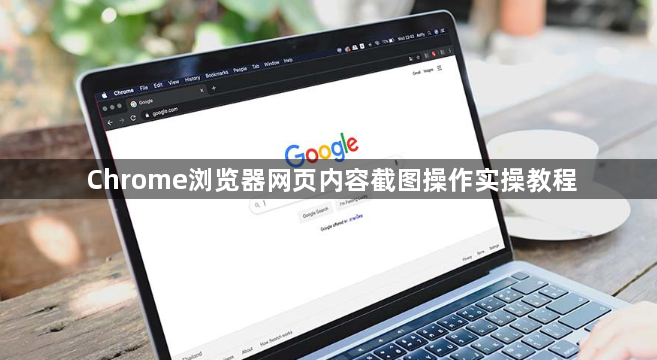
1. 打开你想要截图的网页。
2. 按下键盘上的"Print Screen"键,或者使用快捷键Ctrl+Shift+3(Windows)或Cmd+Shift+3(Mac)。这将截取整个屏幕的内容。
3. 在截图完成后,你需要将其粘贴到某个地方,以便稍后编辑。你可以选择将截图保存为图片文件,或者直接在编辑器中打开它。
4. 如果需要编辑截图,你可以使用各种图像编辑软件,如Photoshop、GIMP等。这些工具可以帮助你调整截图的大小、裁剪、旋转和添加文本等。
5. 如果你需要将截图插入到文档中,你可以使用HTML和CSS来创建一个简单的页面,然后将截图作为背景图像插入到页面中。
6. 最后,记得保存你的工作,以防意外丢失。
继续阅读
chrome浏览器下载安装失败提示组件加载失败怎么办
安装Chrome浏览器时组件加载失败,导致安装中断。本文分享排查及修复步骤。
2026-03-13

Chrome浏览器缓存优化及误操作恢复实用经验
Chrome浏览器长时间运行会产生庞大的缓存文件,积压过多则会反噬系统性能。分享科学设置缓存上限、清理冗余过期数据及找回关键记录的实操技巧,旨在帮您在节省本地存储空间的同时,保留极速的网页首屏加载体验,让软件运行始终保持轻快。
2026-07-26
谷歌浏览器下载链接打不开提示错误代码怎么解决
针对谷歌浏览器下载链接打不开且出现错误代码的情况,介绍排查原因及有效解决方案,保障顺利下载。
2026-03-24
google Chrome浏览器下载完成后跨平台书签同步整理优化
google Chrome浏览器跨平台支持书签同步整理优化。文章讲解分类、同步设置及快速访问方法,中间部分说明如何实现多设备便捷管理收藏夹,提高浏览效率。
2025-11-06
