
您的位置:首页 > Windows系统Chrome浏览器安装操作技巧
Windows系统Chrome浏览器安装操作技巧
时间:2025-12-24
来源:悠扬视界官网
正文介绍
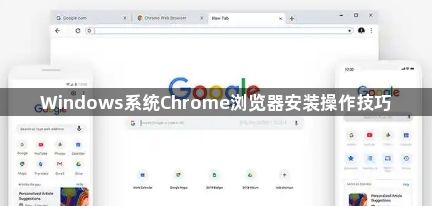
2. 选择正确的版本:在安装Chrome浏览器时,要选择与操作系统和系统兼容性相匹配的版本。例如,Windows系统可以选择Windows 10、Windows 7等版本。
3. 安装完成后立即启动:安装完Chrome浏览器后,建议立即启动浏览器,以便尽快开始使用。
4. 更新浏览器:定期检查并更新Chrome浏览器的最新版本,以获取最新的功能和安全修复。可以在Chrome浏览器的设置中查看更新选项。
5. 自定义浏览器设置:根据个人喜好,可以自定义Chrome浏览器的设置,如主题、语言、键盘快捷键等。可以在Chrome浏览器的设置中进行个性化设置。
6. 使用插件扩展:为了提高浏览器的功能和用户体验,可以使用各种插件和扩展程序。可以在Chrome网上应用店中搜索并安装所需的插件和扩展程序。
7. 清理缓存和Cookies:为了保持浏览器的性能和安全性,建议定期清理浏览器的缓存和Cookies。可以在Chrome浏览器的设置中查看清理选项。
8. 使用云同步:为了方便在不同设备之间切换使用,可以使用Chrome浏览器的云同步功能。可以在Chrome浏览器的设置中启用云同步功能。
9. 注意网络安全:在使用Chrome浏览器时,要注意保护个人信息和隐私。不要随意点击不明链接,不要下载未知来源的文件或应用程序,以免感染病毒或恶意软件。
10. 遇到问题及时解决:如果在安装或使用Chrome浏览器过程中遇到问题,可以尝试重启浏览器、重新安装或寻求专业人士的帮助。
继续阅读

谷歌浏览器手机版网页字体大小固定不变设置
谷歌浏览器支持对移动端网页字号进行强制比例锁定。进入无障碍设置调整文本缩放比例并关闭“强制启用缩放”,2步即可让所有网页文字保持统一清晰大小,彻底避免部分老旧站点排版错位。
2026-08-25
google Chrome浏览器多账户同步操作技巧方法
google Chrome浏览器支持多账户同步功能,用户可在不同设备间共享数据。技巧方法解析帮助用户高效管理账户,实现无缝切换和统一浏览体验。
2026-01-03
Chrome浏览器网页性能监测操作实战教程分享
Chrome浏览器提供网页性能监测功能,本教程分享实战操作技巧,帮助用户分析页面加载速度与响应性能,提升浏览效率和工作体验。
2026-07-30

google Chrome浏览器隐私设置操作技巧详细教程
google Chrome浏览器隐私设置操作简明。详细教程帮助用户高效保护隐私,提高浏览器安全性和操作便利性。
2025-12-20
