
您的位置:首页 > google浏览器插件商店使用指南与插件推荐
google浏览器插件商店使用指南与插件推荐
时间:2025-12-28
来源:悠扬视界官网
正文介绍
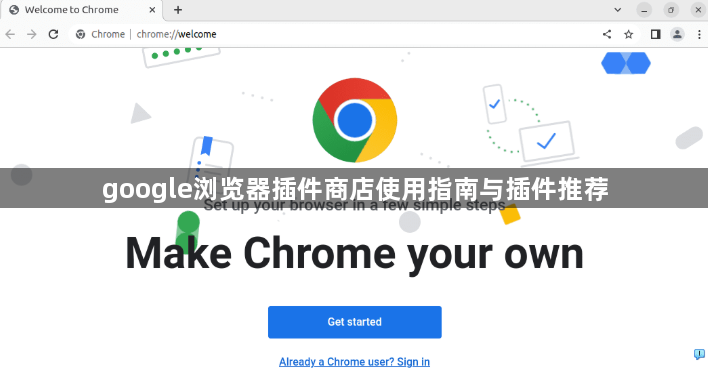
1. 安装Google Chrome插件:
- 打开Chrome浏览器。
- 在地址栏输入`chrome://extensions/`,然后按回车键进入扩展程序页面。
- 点击右上角的“打开Chrome网上应用店”按钮。
- 在弹出的页面中搜索并安装您感兴趣的插件。
2. 管理已安装的插件:
- 点击浏览器右上角的三个点图标,选择“更多工具”。
- 在下拉菜单中选择“扩展程序”,然后点击“开发者模式”。
- 在开发者模式下,您可以查看和管理所有已安装的插件。
3. 更新插件:
- 在扩展程序页面,找到您要更新的插件,点击它。
- 在插件信息页面,点击“更新”按钮。
- 等待更新完成。
4. 卸载插件:
- 在扩展程序页面,找到您要卸载的插件,点击它。
- 在插件信息页面,点击“卸载”按钮。
- 确认卸载操作。
5. 设置插件权限:
- 在扩展程序页面,找到您要设置权限的插件,点击它。
- 在插件信息页面,找到“权限”部分,点击“编辑”按钮。
- 根据您的需求设置相应的权限。
6. 禁用或启用插件:
- 在扩展程序页面,找到您要禁用或启用的插件,点击它。
- 在弹出的对话框中,选择“启用”或“禁用”。
插件推荐
1. 广告拦截器:
- 如Adblock Plus、uBlock Origin等,可以有效阻止网页上的广告。
2. 夜间模式:
- 如Dark Reader、Night Light等,可以在夜间减少屏幕对眼睛的刺激。
3. 书签同步:
- 如LastPass、OneTab等,可以帮助您在不同设备之间同步和管理书签。
4. 密码管理器:
- 如LastPass、1Password等,可以帮助您管理和加密您的密码。
5. PDF阅读器:
- 如Adobe Acrobat Reader、Sumatra PDF等,可以方便地阅读和注释PDF文件。
6. 截图工具:
- 如Snipaste、InstaGrab等,可以快速截取屏幕内容并进行分享或保存。
7. 网络速度测试:
- 如Fast.com、GTMetrix等,可以测试您的网络速度和稳定性。
8. VPN服务:
- 如ExpressVPN、NordVPN等,可以保护您的网络流量不被审查。
9. 浏览器扩展:
- 如Todoist、Evernote等,可以帮助您更好地组织和管理任务和笔记。
10. 翻译工具:
- 如DeepL、Babelfish等,可以提供高质量的多语言翻译功能。
继续阅读

Google浏览器下载文件时如何避免下载任务被错误取消
分享避免Google浏览器下载任务被误取消的策略,保障下载任务持续执行,提高任务稳定性。
2025-08-31

google Chrome使用效率提升操作技巧
google Chrome使用效率可显著提升。文章总结快捷操作技巧、优化方法和实用经验,帮助用户高效使用浏览器功能,提高操作便捷性。
2026-01-10
google Chrome浏览器书签同步异常排查和修复完整流程
Google Chrome浏览器书签同步异常排查与修复流程详解,确保用户数据多设备一致,保障书签安全。
2025-09-27
google浏览器多设备书签同步操作经验
google浏览器多设备书签同步可以提升跨设备访问效率。本文分享实用操作经验和优化技巧,帮助用户高效管理书签,实现同步便捷。
2025-10-29
