
您的位置:首页 > Chrome浏览器下载及网页内容管理方法
Chrome浏览器下载及网页内容管理方法
时间:2026-03-07
来源:悠扬视界官网
正文介绍
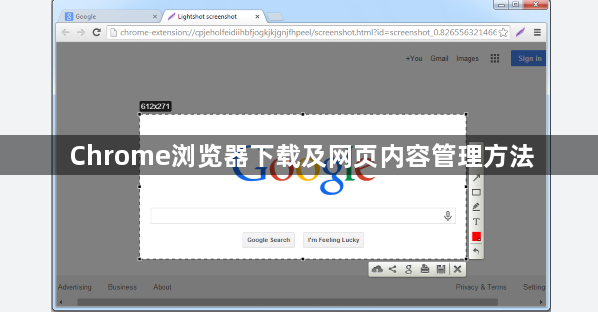
1. 下载文件:
- 打开Chrome浏览器,访问需要下载的文件或网页。
- 右键点击页面中的文件或链接,选择“另存为”或“保存链接”。
- 在弹出的对话框中,选择保存位置并输入文件名,然后点击“保存”按钮。
- 文件下载完成后,可以在下载文件夹中找到已下载的文件。
2. 管理下载文件夹:
- 打开Chrome浏览器,点击右上角的菜单按钮(三个点)。
- 在下拉菜单中选择“设置”。
- 在设置页面中,点击左侧的“下载”,然后点击右侧的“管理下载文件夹”。
- 在下载文件夹页面中,可以查看和管理已下载的文件。点击“新建文件夹”可以创建新的下载文件夹。
- 点击“删除文件夹”可以删除已下载的文件。
3. 管理下载历史:
- 打开Chrome浏览器,点击右上角的菜单按钮(三个点)。
- 在下拉菜单中选择“设置”。
- 在设置页面中,点击左侧的“高级”。
- 在高级设置页面中,找到“下载历史记录”选项,点击进入。
- 在这里,可以查看和管理已下载的文件和历史记录。点击“清除历史记录”可以删除所有下载历史记录。
4. 使用插件管理下载:
- 安装一个名为“下载管理器”的插件,如“DownThemAll”或“Downloader Plus”。
- 安装插件后,在插件设置中添加需要下载的网站或链接。
- 在插件设置中,可以设置下载优先级、下载路径等选项。
- 通过插件,可以更方便地管理下载任务。
5. 使用快捷键管理下载:
- 打开Chrome浏览器,点击右上角的菜单按钮(三个点)。
- 在下拉菜单中选择“设置”。
- 在设置页面中,找到“下载”选项,点击进入。
- 在下载设置页面中,可以找到一些快捷键,如“Ctrl+D”用于下载当前页面,“Ctrl+Shift+D”用于下载整个网站。
- 通过快捷键,可以快速启动下载任务。
继续阅读

Chrome浏览器新技术应用全球观察
Chrome浏览器在全球范围内应用新技术不断推进,通过前沿功能解析展示创新功能和应用场景,为用户提供更高效便捷的浏览体验。
2025-12-26

Google浏览器书签导入导出注意事项
Google浏览器书签导入导出操作需注意安全。教程讲解关键注意事项,帮助用户安全迁移收藏网站,提升书签管理效率。
2025-12-28

Chrome浏览器与Brave内存占用差异
Chrome浏览器与Brave在内存占用上存在差异,本分析详细比较两者性能表现,帮助用户选择适合的高效浏览器。
2026-01-15
google Chrome浏览器插件兼容性实测分析
google Chrome浏览器插件可能存在兼容性问题,教程实测分析解决方法,帮助用户保证扩展稳定运行,提高浏览器性能。
2026-01-11
