
您的位置:首页 > 谷歌浏览器如何导入导出书签数据
谷歌浏览器如何导入导出书签数据
时间:2026-08-14
来源:悠扬视界官网
正文介绍
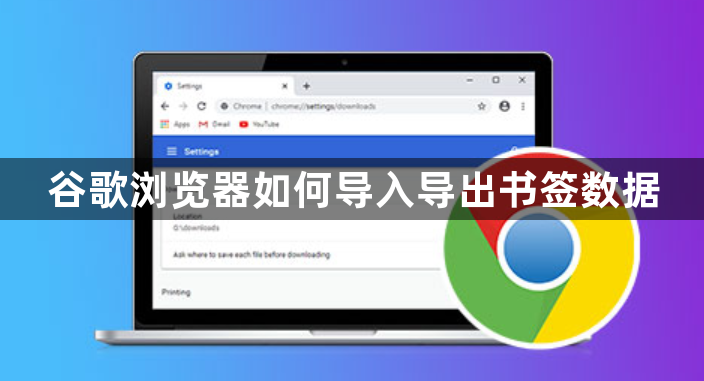
1. 导入书签数据:
- 打开谷歌浏览器。
- 点击菜单按钮(通常是一个三条横线的图标),然后选择“设置”。
- 在设置页面中,找到“书签”选项并点击它。
- 在书签页面中,点击“导入书签”按钮。
- 选择您想要导入的书签文件,通常是以`.bookmarks`为扩展名的文件。
- 点击“导入”按钮,书签数据将被导入到您的浏览器中。
2. 导出书签数据:
- 打开谷歌浏览器。
- 点击菜单按钮(通常是一个三条横线的图标),然后选择“设置”。
- 在设置页面中,找到“书签”选项并点击它。
- 在书签页面中,点击“导出书签”按钮。
- 选择您想要导出的书签文件格式,例如`.`或`.json`。
- 点击“导出”按钮,书签数据将被保存为指定的文件格式。
请注意,这些步骤可能因浏览器版本而略有不同。如果您遇到问题,请查阅谷歌浏览器的帮助文档或联系谷歌支持以获取更多帮助。
继续阅读

夸克浏览器夸克网盘怎么设置自动备份手机相册照片防止丢失
夸克浏览器将网盘云存储与手机相册深度打通。进入个人中心开启“照片自动备份”并勾选仅在Wi-Fi下原图上传,2步即可实现相册实时云端安全归档,防止误删并释放手机空间。
2026-08-25

谷歌浏览器下载安装失败时系统权限修复及恢复方案
系统权限不足是谷歌浏览器下载安装失败的常见原因。本文讲解权限修复及恢复方案,助力用户顺利完成安装。
2025-10-04
百度浏览器手机版主页背景皮肤怎么更换个性图片
百度浏览器支持高度个性化的起始页视觉定制。进入个人中心选择“主页壁纸与皮肤”、从手机相册中挑选高清照片并微调毛玻璃透明度,2步即可打造专属于自己的极简优雅浏览界面。
2026-08-26

Chrome浏览器2025插件市场应用场景分析
Chrome浏览器插件市场功能日益丰富,2025版根据办公、开发、娱乐等场景推荐优质插件,提升使用效率。
2025-11-21
