
您的位置:首页 > Chrome浏览器下载安装及隐私模式高级设置解析
Chrome浏览器下载安装及隐私模式高级设置解析
时间:2025-12-18
来源:悠扬视界官网
正文介绍
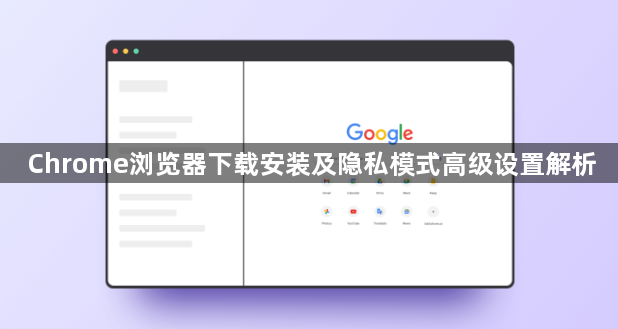
1. 下载安装:
- 访问Google官方网站(https://www.google.com/chrome)下载Chrome浏览器。
- 点击“Download Chrome”按钮,选择适合您操作系统的版本进行下载安装。
- 安装完成后,打开Chrome浏览器,按照提示完成初始设置。
2. 隐私模式高级设置:
- 在Chrome浏览器中,点击右上角的三条横线图标,打开菜单。
- 在下拉菜单中选择“设置”(Settings)。
- 在设置页面中,找到“隐私与安全”(Privacy & Security)选项。
- 在隐私与安全设置中,您可以调整以下选项:
- 无痕浏览:关闭此选项后,每次打开新标签页时都会创建一个新的无痕窗口,不保存历史记录和Cookies。
- 自动填充:关闭此选项后,浏览器不会自动填充表单字段,以减少个人信息泄露的风险。
- 网站数据:关闭此选项后,浏览器不会保存网站数据,如书签、历史记录等。
- 同步设置:关闭此选项后,浏览器不会与其他设备同步设置,如主题、扩展程序等。
- 自动更新:关闭此选项后,浏览器不会自动检查并安装更新,需要手动检查更新。
- 根据您的需求调整这些设置,以更好地保护您的隐私。
通过以上步骤,您可以在Chrome浏览器中下载安装并设置隐私模式高级设置,以更好地保护您的隐私。
继续阅读
google Chrome记录网页全部请求日志用于后期服务器下载分析
google Chrome将网页全链路资源请求行为进行持久化日志留存的技术实操指引。为您的后端业务服务性能分析、架构容量预估与传输链路审计提供稳健的数据原料。
2026-06-19
谷歌浏览器极速版下载与使用体验
谷歌浏览器极速版下载渠道便捷,用户通过安装方法与使用体验分享,能快速完成安装并获得流畅浏览体验。
2026-02-01
Chrome浏览器隐私设置深度教程
Chrome浏览器提供多样隐私保护功能,用户通过深度教程学习可实现数据加密管理,保障个人信息安全。
2025-09-08

Chrome浏览器下载完成后扩展插件手动更新高级操作
Chrome浏览器扩展插件可通过高级操作手动更新版本并管理权限,帮助用户优化扩展维护和使用效率。
2026-02-22
