
您的位置:首页 > 谷歌浏览器多设备书签同步与云端管理完整教程
谷歌浏览器多设备书签同步与云端管理完整教程
时间:2025-12-27
来源:悠扬视界官网
正文介绍
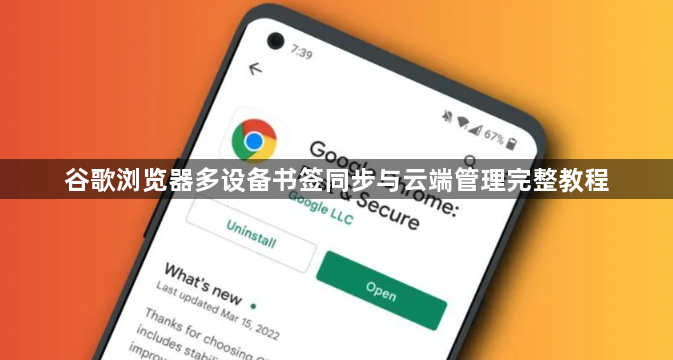
一、安装谷歌浏览器
1. 访问 https://www.google.com/intl/en_us/chrome/new/
2. 选择适合您操作系统的版本下载并安装。
二、启用多设备书签同步
1. 打开您的谷歌浏览器。
2. 点击菜单按钮(通常是一个带有三个点的小图标),然后选择“设置”。
3. 在设置页面中,向下滚动并找到“同步”部分。
4. 勾选“同步我的书签”选项。
5. 如果您还没有登录谷歌账户,需要先进行登录。
6. 确认您的书签将自动同步到云端。
三、使用云端管理工具
1. 在谷歌浏览器中,点击菜单按钮,选择“更多工具”,然后选择“同步”。
2. 在同步页面中,您可以查看和管理已同步的书签。
3. 如果您想手动删除或编辑某个书签,可以在这里进行操作。
4. 如果您想添加新的书签,可以在“新建书签”部分输入网址或复制粘贴链接。
5. 点击“保存”按钮,新书签将被添加到您的书签列表中。
四、使用第三方插件
1. 如果您希望更灵活地管理书签,可以考虑使用第三方插件。
2. 在谷歌浏览器的扩展程序页面(通常是右上角的三个点图标),搜索您想要的插件。
3. 安装并启用所需的插件。
4. 通过插件界面,您可以更方便地管理书签。
五、注意事项
1. 确保您的网络连接稳定,以便顺利同步书签。
2. 定期检查云端书签的同步状态,确保没有遗漏或错误。
3. 注意保护您的谷歌账户安全,避免泄露个人信息。
通过以上步骤,您可以在使用谷歌浏览器时实现多设备书签的同步与云端管理。这将帮助您在不同设备之间保持书签的一致性,提高工作效率。
继续阅读
google浏览器网页背景音乐总是自动播放怎么全局一键静音
google浏览器网页自带的自动背景音乐常令人困扰。本指南演示了在站点设置中一键静音所有网页音频的方法,并推荐了管理音频权限的快捷技巧,帮您构建一个安静的浏览空间。
2026-06-28
google浏览器缓存占用清理优化操作方法
google浏览器缓存占用可能影响浏览速度,文章分享清理和优化操作方法,包括缓存管理、设置调整及实操经验,帮助用户提升浏览器整体性能。
2025-12-21
2026全球浏览器排行榜前十名:谷歌Chrome为何稳居第一?深度性能实测
2026全球浏览器排行榜前十名正式揭晓,谷歌Chrome为何能历经多年依然稳居第一宝座?本文基于多项基准测试开展深度性能实测,带你探寻霸主奥秘。
2026-08-31
谷歌浏览器插件冲突排查技巧与实例分享
谷歌浏览器插件冲突常导致功能异常,文章基于真实实例,总结了排查技巧和应对方法,为用户解决插件兼容问题提供了实用参考。
2026-03-22
